
デザイナーをしています。おもしろいコト大好き。イベントに参加したりカンタンなwebサービスを作ったりもときどき。twitterだけがとりえです。twitter id ; woopsdez
Category Archives
Monthly Archives
- January 2008(15)
- December 2007(22)
- November 2007(33)
- October 2007(21)
- September 2007(18)
- August 2007(24)
- July 2007(19)
- June 2007(40)
- May 2007(30)
- April 2007(97)
- March 2007(20)
- February 2007(11)
- January 2007(18)
- December 2006(26)
- November 2006(35)
- October 2006(50)
- September 2006(15)
- August 2006(20)
- July 2006(17)
- May 2006(10)
- April 2006(61)
- March 2006(31)
- February 2006(26)
- January 2006(5)
- December 2005(8)
- October 2005(4)
- September 2005(6)
- August 2005(9)
- July 2005(17)
Personalize Radio with Me.powered by Last.fm
私が良く聴いている曲から、おすすめをチョイスして再生してくれています。
My Recent Tracks powered by Last.fm

« 那須塩原は霧模様 | メイン | 朝の駅 »
Oct11
MTmail.jpで携帯から投稿

最近、本当にブログを書いている時間がありません。というか、あまりにも忙しすぎる中であんまりブログを書いていると「そんなヒマあるなら仕事しなさい」という声がどこからか聞こえてきそうでビクビクしている日々です。
しかしながら、アウトプット人間なのでブログに記事を投稿できないとストレスがたまってきちゃいます。うーん。
そこで隙間時間を使って更新してやろうじゃないかと、久しぶりにモブログに手を出すことにしました。
モブログと言えば、ヒラタさんのサービスが最初(?)であり有名ですが、いつの間にかこんなものが出来ていたのですね。
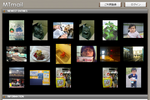
早速利用してみました。 独自記法でMTの様々な機能を携帯からも使えるようです。今日一日テストしてみましたが、管理画面以外満足したので続投決定です。
以下が設定方法(MT3.32)
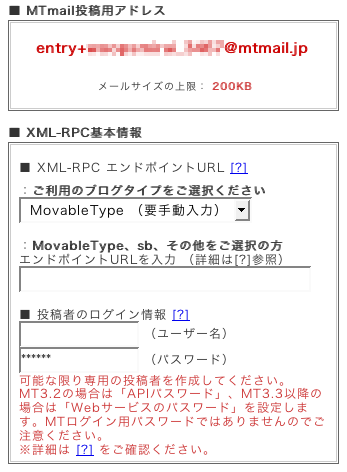
投稿用アドレス 「entry+xxxxxxx_0000@mtmail.jp」と言うようなメールアドレスが表示されます。今後、このメールアドレスに記事を送ることによってMTに投稿が可能になります。
エンドポイント ここにmt-xmmlrpc.cgiまでのhttp://から始まるパスを入れます。例)http://example.com/mt/mt-xmlrpc.cgi
投稿者のログイン情報 MTのログイン情報を記入。 ※万が一漏れたときに被害を最小限に食い止めるため、携帯投稿用のユーザーをMT上であらかじめ作成しておきましょう。
次のステップへ→
- 画像保存先ディレクトリ MTmail.jpのヘルプ上だとローカルパスを指定するようにとあるのだけれど、実際に投稿してみた結果
http://blog.woopsdez.jp//home/xxx/xxxx/xxx/blog/contentsimg/hogehoge,jpg
などとエントリー上で出力されてしまっているので、記述はMTの「設定」→「公開」で指定しているウェブ上のパス以下からで構わないようです。 公開URLをhttp://blog.example.com/等としている場合はそこから下のパスの指定でかまわないようです。 まぁ、保存させたいフォルダ名だけ入れておけば良いと言うことです。分かりづらいですね。
- 認証コード ここで指定したコードをメールの件名に入れることで、認証が行われ投稿が許可されます。ちゃんと読んでないと見落としがちなので注意。
*画像の表示方法 画像表示用HTMLソースで好きなようにレイアウトを指定できます。嬉しい機能ですね。
*サムネイル画像のリサイズ 目玉?といっていいほどありがたい機能。Flikrアップ用に大きいサイズで写真を撮っておきたいので投稿と同時にリサイズを勝手にしてくれるというのはとても助かります。
上記のところでひっかかりやすいのでは?と思います。 実際にひっかかったのでメモメモ。
ちなみに、なんで管理画面をわざわざ小さい画面で2ページに分けているかは不明です。すごく窮屈で使いづらい…。別サイトのような感じがしてここだけが唯一の難点です。
海外のサービスをはじめ日本のウェブサービスもログイン後の管理画面こそが使いやすくなっているので参考にしてもらいたいな…なんて希望を言ってみます。
Comment